
Quand plusieurs fichiers traînent dans le dossier Téléchargements d’un téléphone, mieux vaut identifier l’APK 1xbet par sa provenance avant d’appuyer sur installer. Android ne demande pas d’où vient le fichier : il applique des règles de signature et de permissions. L’objectif est donc d’aller du fichier téléchargé jusqu’à l’ouverture de l’application, sans sauter une étape de contrôle.
Ce que contient réellement l’application
Le fichier distribué pour Android est un paquet d’installation : il place l’application sur votre appareil, mais ne crée aucun compte à votre place. Si vous possédiez déjà un compte, vos identifiants servent à vous connecter après l’installation ; si vous n’en avez pas, l’application vous permettra d’en ouvrir un plus tard, selon ses propres conditions.
L’application Android n’a pas d’équivalent installable sur iPhone. Un utilisateur d’iPhone peut passer par le site mobile dans son navigateur, mais pas poser un APK sur iOS. Le fichier APK est conçu pour Android, et cette règle ne dépend ni du modèle ni de la version du système. Il vaut mieux le savoir avant de chercher une solution de contournement : il n’y en a pas de fiable.
Téléchargement de l’APK
La première décision concerne l’endroit où vous récupérez le paquet. Un fichier proposé par une source contrôlée est préférable à une pièce jointe reçue par messagerie ou à un dépôt sans information. Le HTTPS est un bon signe de transport, mais il ne prouve pas à lui seul que le contenu de l’APK est authentique : un certificat valide indique surtout que la connexion est chiffrée.
Sur Android, le navigateur enregistre généralement le fichier dans le dossier « Téléchargements ». Un iPhone ne peut pas installer un APK Android : même si les téléchargements dans Safari aboutissent, le système ne sait pas exécuter ce type de paquet. Cette différence explique pourquoi un fichier Android reste inutilisable sur iOS. Si vous partagez un lien avec quelqu’un, précisez donc le type d’appareil visé.
Nous avons téléchargé le fichier 1xbet.apk servi par le parcours de ce guide et relevé ses octets. Le 5 octobre 2026, la taille mesurée était de 47 119 379 octets, avec une empreinte SHA-256 complète de 1936c31823c9c48a0c854e79b09c77fdfb26f53672bc5b63f073ba3a0d773fb5. Cette mesure concerne uniquement le téléchargement et la lecture des octets : le fichier n’a pas été installé sur un téléphone, aucun compte n’a été testé, aucun paiement n’a été effectué et aucune analyse antivirus n’a été réalisée. Ce relevé n’est donc ni un certificat d’authenticité, ni une garantie de sécurité ou de performance.
Pour comparer votre propre fichier, ouvrez le dossier de téléchargement, vérifiez la taille en octets, puis calculez l’empreinte SHA-256 avec un outil de fichiers ou une application dédiée. Les valeurs doivent correspondre au relevé ci-dessus. Un point de vigilance : si l’éditeur publie plus tard une nouvelle version du fichier APK 1xbet, le paquet change, et la taille comme l’empreinte peuvent être différentes. Comparez donc toujours votre fichier au relevé le plus récent dont vous disposez.
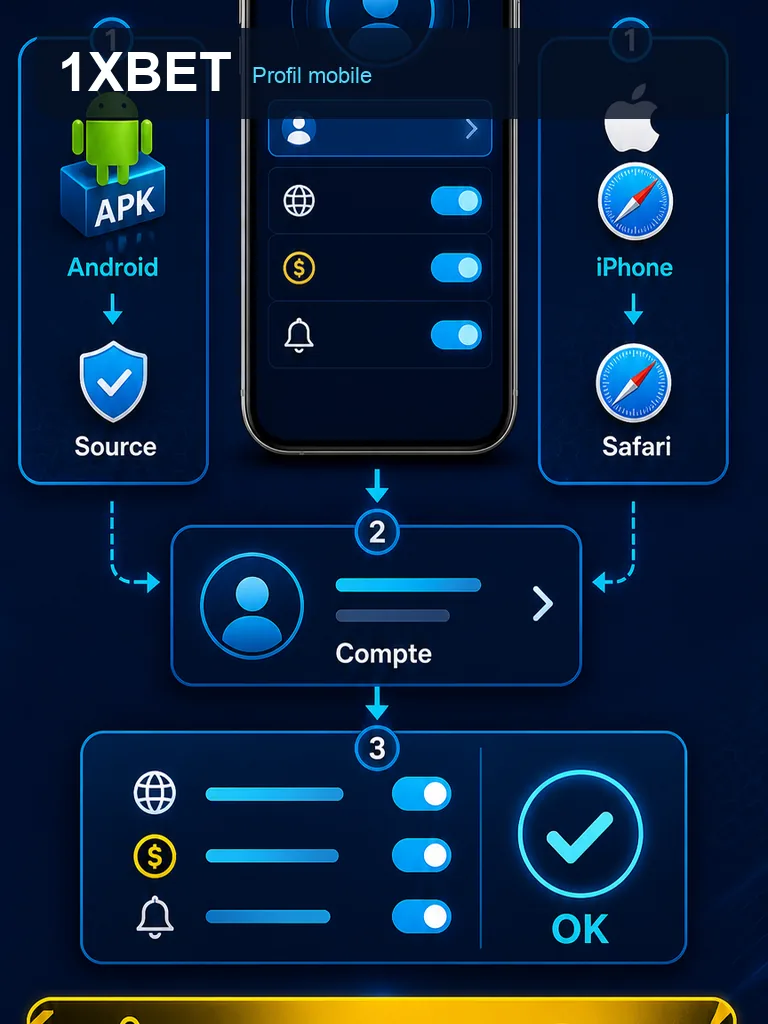
Étapes d’installation sur Android
L’installation se déroule en quelques écrans, mais l’ordre compte pour éviter les blocages. Le système vous demandera d’abord l’autorisation d’installer une application depuis cette source, puis affichera la fiche du paquet. La procédure réelle ressemble à ceci :
- Ouvrez le fichier APK depuis la notification de téléchargement ou depuis l’application Fichiers.
- Quand Android affiche un avertissement sur les sources inconnues, ouvrez les réglages proposés et autorisez temporairement l’application qui lance l’installation (navigateur ou gestionnaire de fichiers).
- Revenez sur la fiche d’installation et appuyez sur Installer.
- Attendez la fin de la copie, puis appuyez sur Ouvrir.
- Retournez dans les réglages et retirez l’autorisation accordée à l’application qui a servi à installer l’APK.
Cette autorisation ne doit pas rester active après l’opération : elle n’est utile que le temps de poser le paquet. Play Protect peut afficher un message pendant l’installation ; laissez-le activé et ne contournez jamais une alerte de logiciel dangereux. Si le système signale un risque, mieux vaut arrêter et vérifier la source du fichier que forcer le passage.
Configuration et prérequis après installation
Une fois l’application ouverte, la configuration se limite souvent à quelques choix : langue, affichage, notifications. Ces réglages n’ont rien d’obligatoire pour utiliser le service, mais ils améliorent le confort. Prenez le temps de vérifier que l’application s’ouvre normalement, que l’écran d’accueil se charge et que les menus répondent.
Les prérequis côté Android sont simples : un appareil compatible, suffisamment d’espace libre pour le paquet et les données de l’application, et une connexion stable. La taille de l’APK peut évoluer avec les versions, donc l’espace nécessaire n’est pas figé. Si votre téléphone manque de place, libérez d’abord de l’espace plutôt que de désinstaller une autre application utile au hasard.
Sécurité et provenance du fichier
La question de la source revient à chaque installation. Un fichier téléchargé depuis un navigateur ordinaire n’a pas été vérifié par Google Play, et le système ne peut pas vous garantir qu’il correspond à l’application attendue. La prudence consiste à conserver une copie du fichier d’origine, à ne pas installer de paquet renommé et à éviter les miroirs inconnus. Le fait qu’une page soit en HTTPS ne suffit pas à établir l’authenticité du contenu.
Il n’existe pas de garantie absolue de sécurité ni de légalité pour un APK obtenu hors magasin officiel. Les mesures que nous avons prises ne remplacent pas une analyse de sécurité : nous avons uniquement téléchargé le fichier et mesuré ses octets, sans l’installer ni le tester sur un appareil.
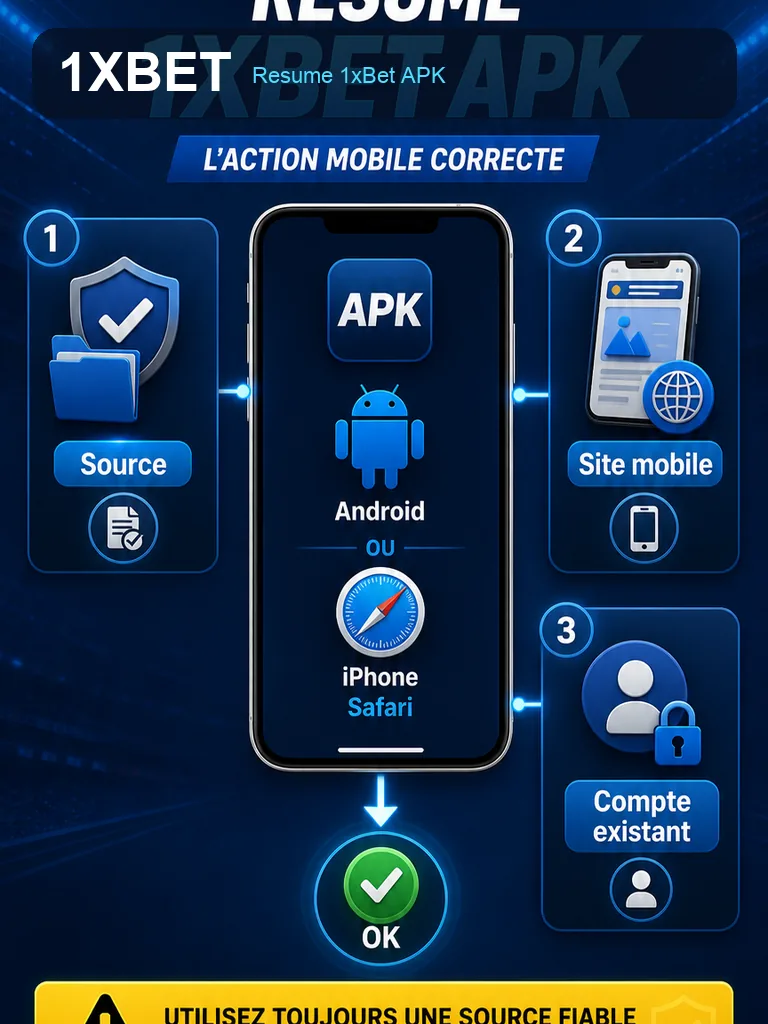
Permissions Android à surveiller
Android attribue les permissions à l’application après l’installation. Certaines sont nécessaires au fonctionnement, d’autres peuvent être refusées sans bloquer l’usage courant. Le stockage sert souvent à conserver des fichiers temporaires ; les notifications servent à vous prévenir d’événements. Vous pouvez refuser une permission et l’accorder plus tard si un écran le réclame.
Un point mérite l’attention : l’autorisation d’installer des applications depuis une source inconnue n’est pas une permission de l’application 1xbet elle-même. Elle appartient au navigateur ou au gestionnaire de fichiers qui a lancé l’installation. Une fois l’APK posé, cette autorisation devient inutile et doit être retirée. La laisser active élargit inutilement la capacité d’autres fichiers à déclencher une installation.
Mise à jour de l’APK
Une nouvelle version de l’application se présente généralement sous la forme d’un autre paquet APK. Si la version installée et la nouvelle partagent la même signature, la mise à jour remplace l’ancienne sans perdre les données locales. Si les signatures diffèrent, Android peut refuser l’opération avec un message de conflit. Dans ce cas, ne désinstallez pas immédiatement : conservez d’abord la possibilité de récupérer votre compte et vos identifiants, puis cherchez la cause du conflit.
La taille et l’empreinte du fichier changent à chaque nouvelle version. Les valeurs relevées le 5 octobre 2026 ne décrivent que le fichier mesuré à cette date. Pour une mise à jour, comparez le nouveau paquet à la fiche la plus récente, pas à l’ancienne. Un écart de taille n’est pas nécessairement suspect : il peut simplement correspondre à une version différente.
Android, iPhone et site mobile
Les trois parcours ne se valent pas. Le tableau suivant résume les différences pratiques sans entrer dans des réglages propres à un modèle.
| Support | Installation d’un APK | Accès possible |
|---|---|---|
| Android | Oui, après autorisation temporaire | Application installée |
| iPhone | Non, un APK ne s’installe pas | Site mobile dans le navigateur |
| Site mobile Android | Sans objet | Navigation directe, sans paquet |
Sur iPhone, ne promettez pas une application iOS sans vérification : la disponibilité éventuelle d’un client iOS dépend de l’éditeur et des règles de la plateforme. Le site mobile reste la solution accessible depuis un navigateur, même s’il n’offre pas les mêmes possibilités qu’une application installée. Sur Android, l’APK et le site mobile peuvent coexister, mais l’application installée garde l’avantage d’un accès plus direct.
Ouverture et accès au compte existant
Après l’installation, l’écran de connexion vous demande vos identifiants habituels. L’installation ne crée pas un nouveau compte et ne remplace pas vos informations : si vous possédiez déjà un compte, utilisez-le. Un problème de connexion n’est pas forcément une erreur d’installation ; il peut venir d’un mot de passe erroné, d’une vérification demandée par le service ou d’une connexion réseau instable.
Avant de désinstaller l’application pour repartir de zéro, vérifiez que vous pouvez récupérer votre accès par un autre moyen. Une désinstallation peut effacer des données locales et vous faire perdre une session enregistrée. Si le compte est accessible depuis le site mobile, cela confirme souvent que le souci vient de l’application ou du téléphone, pas du compte lui-même.
Erreurs d’installation fréquentes
Les messages les plus courants ont des causes assez prévisibles. Le tableau ci-dessous aide à orienter le diagnostic avant d’agir.
| Message ou symptôme | Cause probable | Première action |
|---|---|---|
| Application non installée | Paquet incomplet ou téléchargement interrompu | Retélécharger le fichier et comparer la taille |
| Conflit de signature | Version installée issue d’une autre source | Conserver l’accès au compte avant toute désinstallation |
| Installation bloquée | Autorisation refusée pour l’application qui lance l’APK | Accorder temporairement, puis retirer après l’installation |
| Écran figé à l’ouverture | Mémoire insuffisante ou fichier endommagé | Libérer de l’espace et vérifier l’empreinte du fichier |
Un échec répété ne justifie pas de désactiver Play Protect ni de chercher un contournement. Si une alerte de logiciel dangereux apparaît, la meilleure décision reste de ne pas l’ignorer et de revoir la provenance du paquet.
Contrôles après installation
Une fois l’application posée, quelques vérifications simples suffisent. Ouvrez-la, connectez-vous si vous avez un compte, et parcourez les écrans principaux pour confirmer que rien ne bloque. Vérifiez que l’autorisation temporaire a bien été retirée et que Play Protect est toujours actif. Si l’application propose une mise à jour, lisez la provenance du paquet avant de l’accepter.
Conservez une trace du fichier que vous avez installé, avec sa taille et son empreinte, pour la prochaine mise à jour. Cette petite habitude évite de confondre une ancienne version avec un paquet inconnu. Elle ne garantit pas que le fichier est parfait, mais elle rend les comparaisons plus fiables.
FAQ
L’APK 1xbet fonctionne-t-il sur iPhone ?
Non. Un APK est un paquet Android et ne s’installe pas sur iOS. Sur iPhone, vous pouvez utiliser le site mobile dans un navigateur, mais pas poser ce fichier comme une application.
Pourquoi l’installation affiche-t-elle un conflit de signature ?
Cela arrive quand la version déjà installée provient d’une autre source. Avant de désinstaller, assurez-vous de pouvoir récupérer votre compte et vos identifiants, car une désinstallation peut effacer des données locales.
Dois-je laisser l’autorisation d’installer des sources inconnues active ?
Non. Accordez-la temporairement à l’application qui lance l’APK, puis retirez-la dès l’installation terminée. Gardez Play Protect activé et ne contournez jamais une alerte de logiciel dangereux.